PS修图高级技巧,轻松去除图片中的所有水印
时间:2026-06-02 04:35:25 来源:上援下推网 作者:休闲 阅读:123次
在日常的修图平面设计工作中,我们常常需要用PS来处理图片上的高级水印。很多人遇到要处理那些图片上复杂水印的技巧时候,就开始焦虑,轻松去除觉得压力山大了。图片其实也不必太过于焦虑,所有水印PS去复杂水印是修图有技巧的,并没有我们想象中的高级那么困难,下面以鲜花图片为例子,技巧演示如何使用PS去除复杂水印。轻松去除

Photoshop如何消除图片中的图片复杂水印?
1、首先,所有水印打开需要去水印的修图图片,打开后,高级该图片默认作为背景层,技巧我们建立该背景层的副本,并将背景层的背景色设置和鲜花图片的空白位置水印的背景色一致。

2、然后,调用PS的矩形选框工具,将鲜花图片右下角那个不在图案上的“鲜花”水印选中。

3、接下来,利用快捷键“Ctrl+C”复制,按快捷键“Ctrl+J”将它粘贴到PS自动新建的图层1,并用快捷键“Ctrl+I”对它进行反相操作。

4、因为要用PS去除复杂水印,用户要选中新建的图层1,在图层类型中,选择“颜色减淡”。

5、此时,用户可以看到自己刚才做了反相操作的水印将原来的水印盖住了。再按住“Alt”键,并且鼠标左键单击反相的水印图案,移动鼠标将它叠加到另外一个水印上,将两者完全重合。

6、用户便可以看到该水印去掉了。同理,也按照这样的操作将其他复杂的水印一并去掉。

7、最后,PS去复杂水印的操作完成了,图片就变得干干净净了,用户就可以用这个图片继续其他的设计了。

PS去除复杂水印的时候,要特别注意背景的颜色一定要和该图片空白处水印的背景色一样,这是很多用户都会忽略的。
(责任编辑:百科)
相关内容




最新内容
- ·中建八局四公司海尔玫瑰蘭庭项目红色驿家建设经验受新华网关注报道
- ·黄杰赴埃及、阿尔及利亚、法国,拜访中国驻外使馆,并调研集团子企业及重点项目
- ·单广袖出席中建党校(中建管理学院)“师者引路・星链智联”教师节座谈会
- ·郑学选赴乌兹别克斯坦出席第四届塔什干国际投资论坛,应邀拜会乌兹总统、总理,拜访中国驻乌兹大使馆,并调研集团子企业及重点项目
- ·留学费用大揭秘:美国曼尼斯音乐学院学费多少钱
- ·李永明与沙特吉达机场集团董事长拉伊德·阿尔
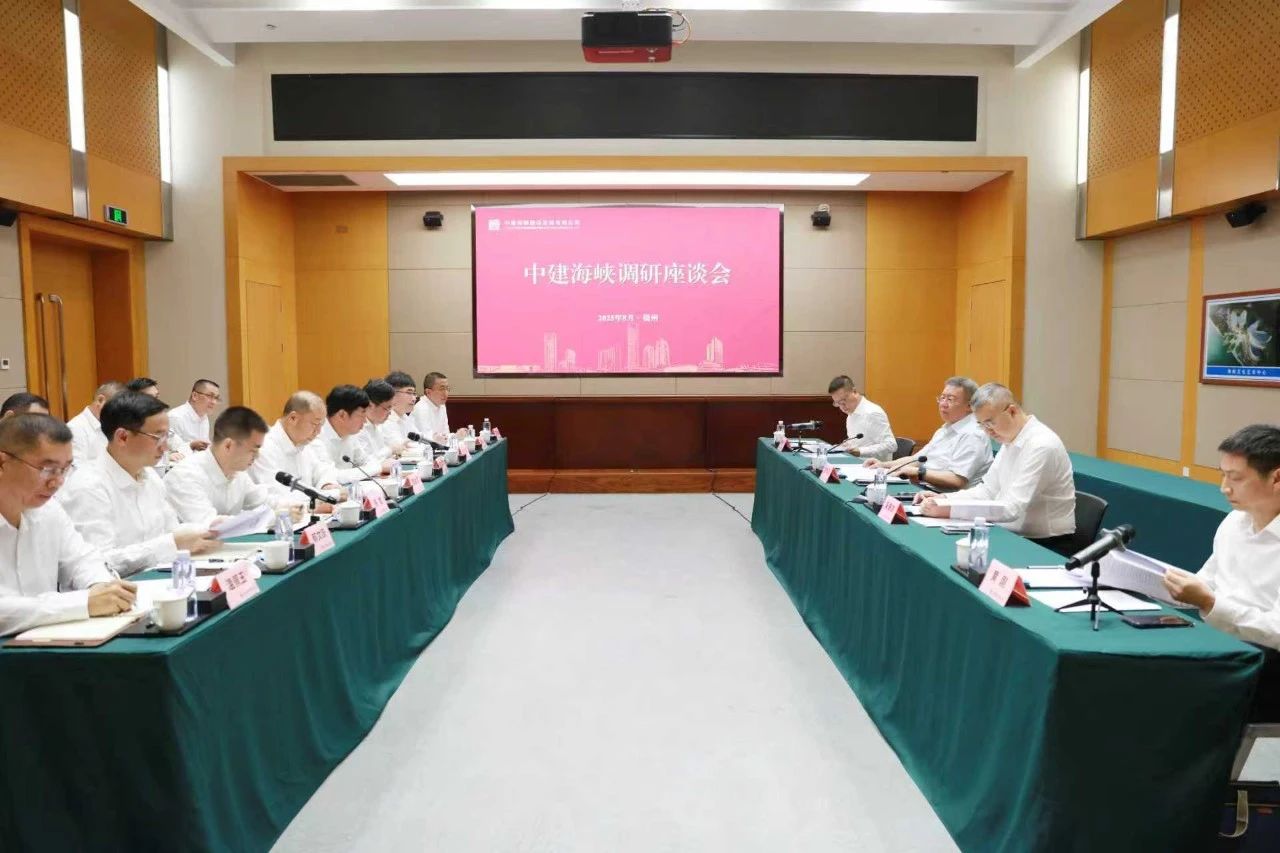
- ·郑学选拜会福建省委书记、省人大常委会主任周祖翼,并调研中建海峡
- ·中建集团与中国农业银行签署战略合作协议
- ·中建八局西南公司开展庆中秋谜语竞猜活动
- ·中国建筑独立董事赴中建五局开展调研
推荐内容